RIKCADをサブスクリプションでご利用いただけます。
サブスクリプションご利用に際しての、必要手順をご案内いたします。
【お願い】
RIKCADをご購入の前に、RIKCADの動作環境をご確認ください。

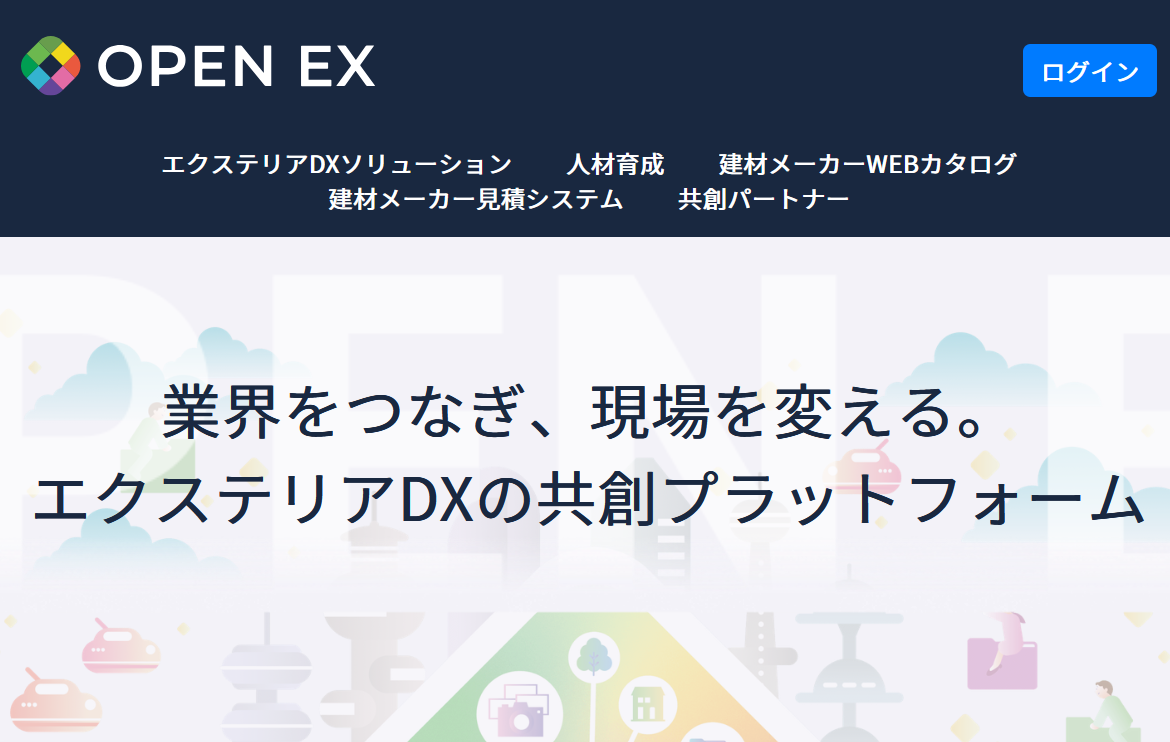
1.無料アカウント登録
RIKCADのサブスクリプションを使用するために、OPEN EXでアカウントを登録する必要があります。
※OPEN EXとはエクステリア業務のDXを推進するために、IT企業数社が連携して情報発信・啓蒙・見える化に取り組んでいるプラットフォームです。
※アカウント登録は無料です。

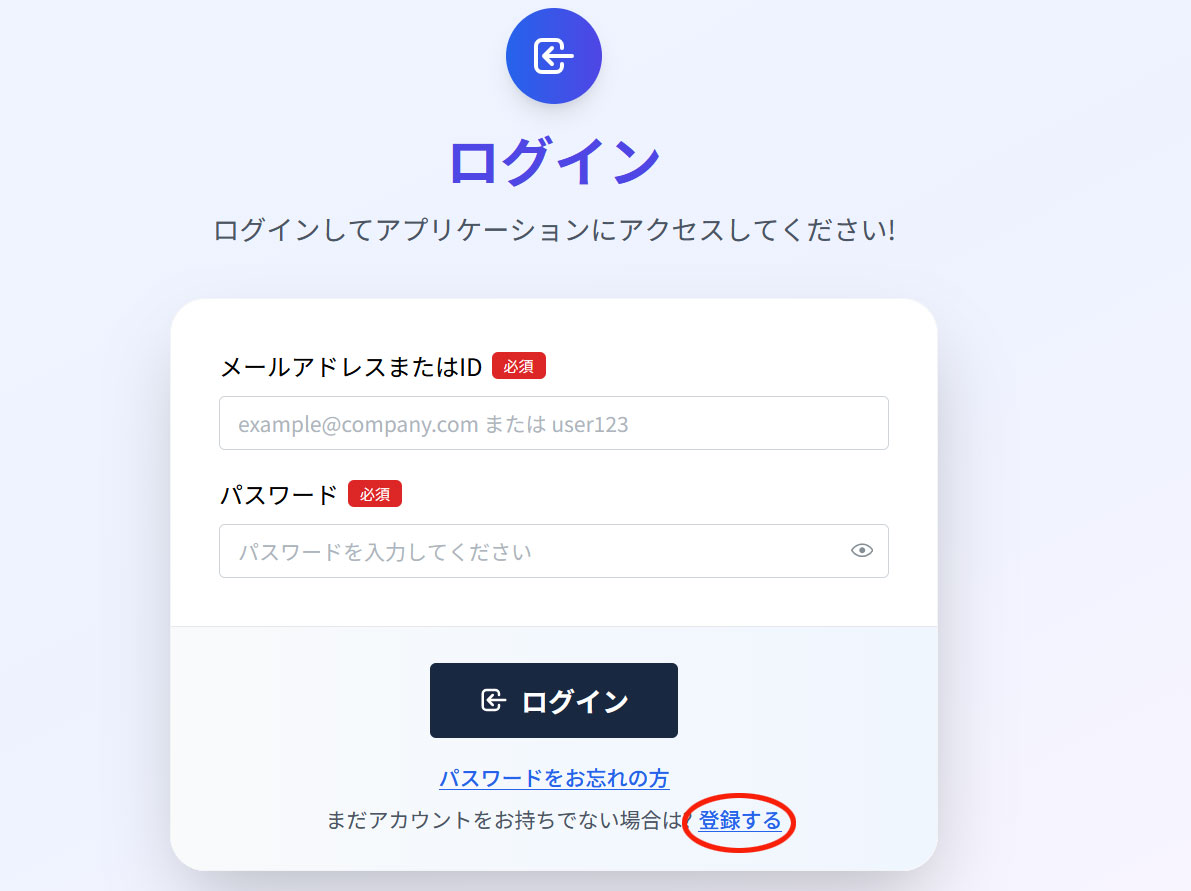
2.ログインまたは新規会員登録
右上のログインボタンを押すと、ログイン画面が開きます。OPEN EXアカウントをすでにお持ちの方は、ログインしてください(step4へ)。アカウントをお持ちでない方は「登録する」を押してください。

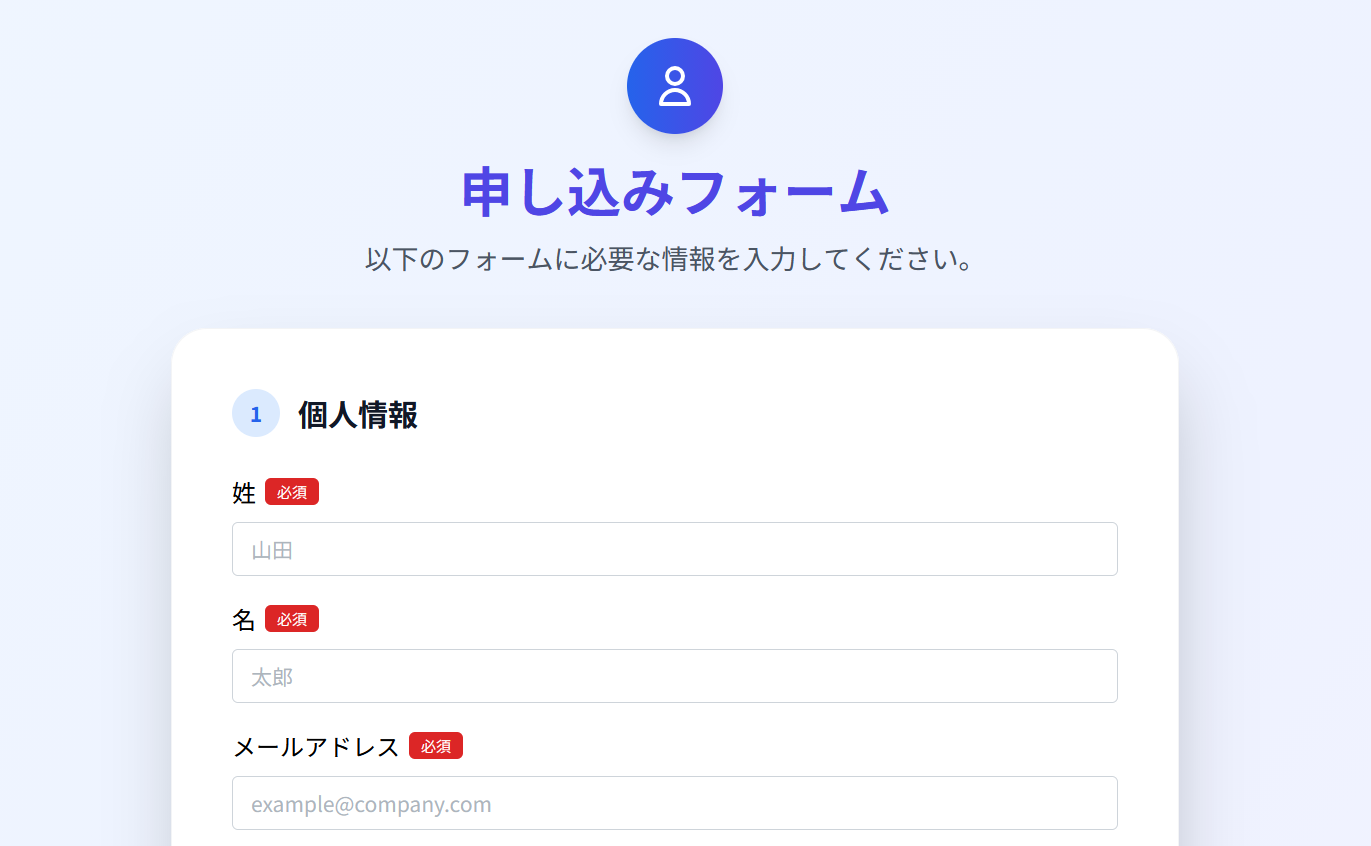
3.フォームから会員登録
新規会員申し込みフォームに、氏名、メールアドレス、設定パスワード、住所、会社情報を記入の上、登録してください。登録が完了するとログイン画面に切り替わります。メールアドレスと設定したパスワードでログインをしてください。

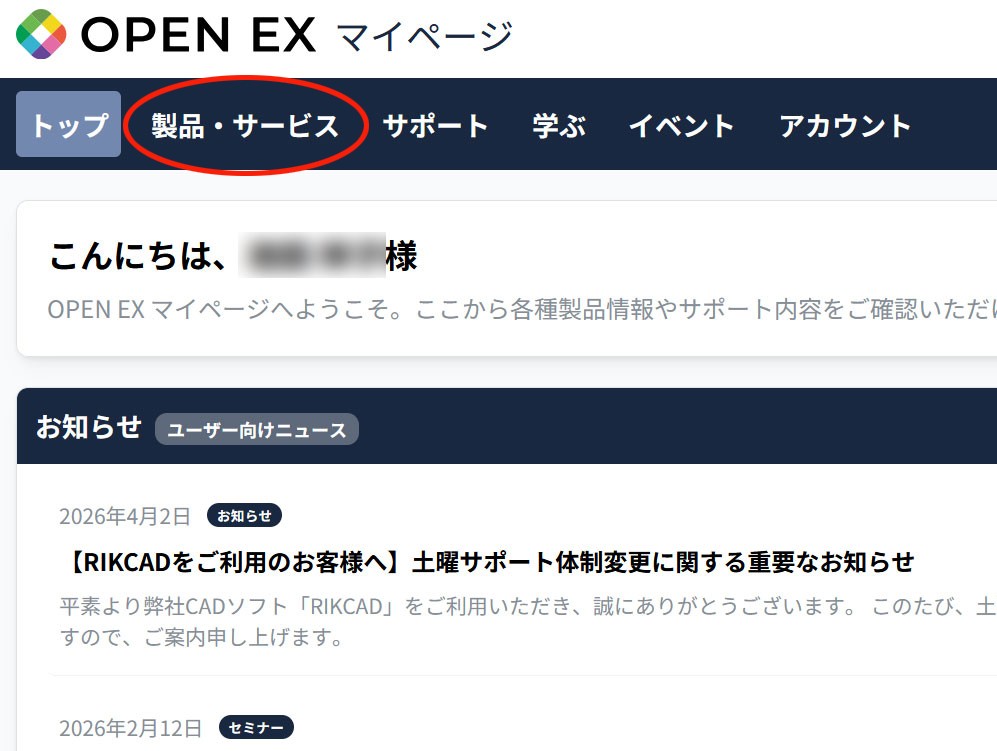
4.ログイン
ログインすると「こんにちは、●●●様」と表示され、マイページに切り替わります。「製品サービス」をクリックしてください。

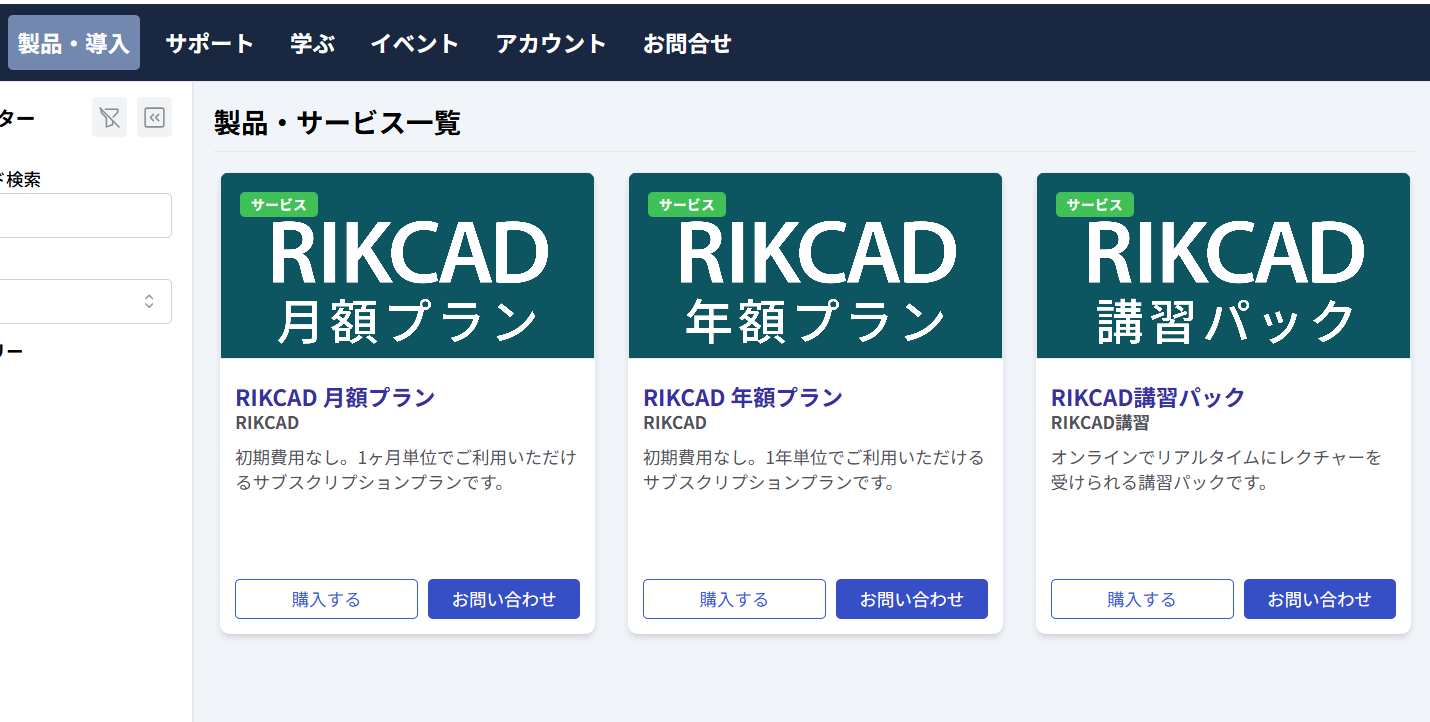
5.製品を選ぶ
RIKCADのサブスクリプションプランと講習パックが表示されます。ご希望の製品を選択の上「カートに入れる」をクリックしてください。

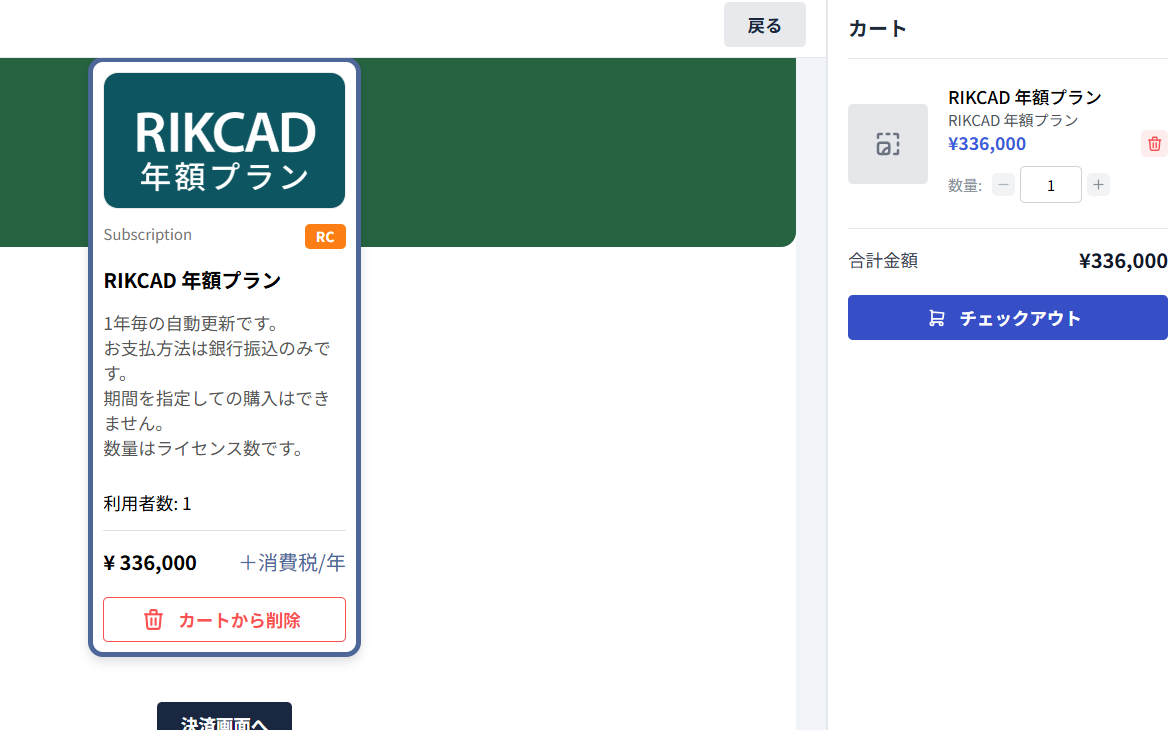
6.決済手続き
カートに追加した後、決済画面へ進みます。月額プランはクレジットカード決済のみ、年額プランと講習パックは銀行振り込みとなります。


7.インストール
決済完了後(銀行振り込みの場合は振り込み確認後)ご登録いただいたメールアドレス宛にメールが届きます。メールに記載されているURLまたはこちらからインストールマニュアルを参照して、RIKCADをインストールします。

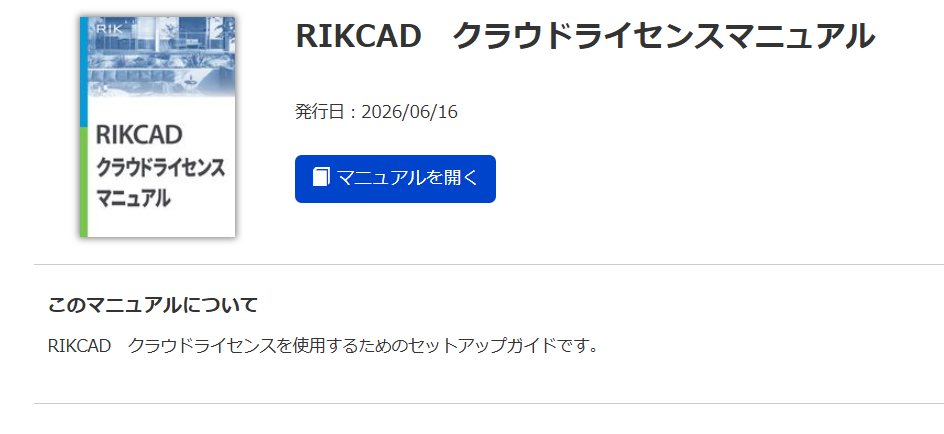
8.ライセンスの割り当て
RIKCADの起動にはライセンスが必要です。メールに記載されているURLまたはこちらからクラウドライセンスマニュアルを参照して、クラウドライセンスの割り当てをおこなってください。